
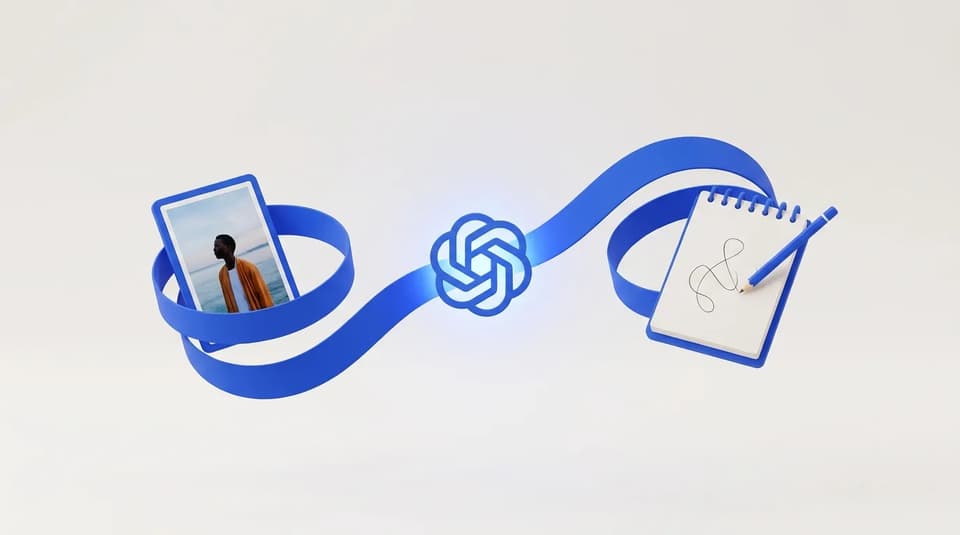
Changer une photo en dessin demandait autrefois un illustrateur ou des années de pratique. Aujourd'hui, un modèle d'IA redessine ta photo en quelques secondes : portrait au crayon, personnage de dessin animé, illustration manga, aquarelle ou page de coloriage. Tout se joue dans la façon de décrire le style et ce qu'il faut garder.
Ce guide te donne 8 prompts prêts à copier, la méthode pour garder la ressemblance, le bon modèle selon ton projet et des idées concrètes pour utiliser tes dessins.
Comment l'IA transforme une photo en dessin
Un filtre de téléphone applique un effet par-dessus ta photo. Un modèle d'édition d'image fait autre chose : il analyse le sujet, la pose, les formes et les couleurs, puis il redessine entièrement l'image dans le style demandé. C'est pour ça que le résultat ressemble à un vrai dessin, avec des traits, des aplats ou des coups de pinceau, et pas à une photo floutée.
Ta seule tâche est de bien décrire deux choses : le style que tu veux et ce que l'IA doit garder de la photo.
La méthode en 5 étapes
- Choisis une photo nette : visage visible, bonne lumière, sujet pas trop loin.
- Recadre sur ce qui compte : le visage pour un portrait, l'animal entier pour un dessin d'animal.
- Écris le style précis : pas « joli dessin », mais « dessin au crayon graphite, hachures fines, papier blanc ».
- Dis ce qu'il faut garder : « garde exactement les traits du visage, la coiffure et la pose ».
- Ajuste par petites touches : « traits plus fins », « fond plus simple », « couleurs plus douces ».
Astuce : génère le même dessin dans deux ou trois styles différents avant de choisir. Le rendu change beaucoup d'un style à l'autre, et c'est souvent celui que tu n'attendais pas qui plaît le plus.
Tu peux aussi partir de ta photo sur le générateur d'images de Deepnia, une plateforme de création IA qui retouche une photo à partir de 10 images de référence au maximum : pratique pour imposer un style de dessin précis.
8 prompts prêts à copier
Importe ta photo dans le Studio, puis copie l'un de ces prompts et adapte-le.
1. Dessin au crayon
« Transforme cette photo en dessin au crayon graphite sur papier blanc, hachures fines, ombres douces. Garde exactement les traits du visage et la coiffure. »
2. Cartoon
« Redessine cette photo en personnage de dessin animé, contours nets, couleurs vives et aplats. Garde l'expression, la tenue et la pose. »
3. Manga
« Transforme cette personne en personnage de manga en noir et blanc, grands yeux expressifs, trames pour les ombres. Garde la coiffure et les vêtements. »
4. Aquarelle
« Peins cette photo à l'aquarelle, couleurs pastel, bords légèrement diffus, texture de papier visible. Garde la composition. »
5. Page de coloriage
« Transforme cette photo en page de coloriage pour enfant : contours noirs épais sur fond blanc, sans couleur ni ombre, formes simples. »
6. Bande dessinée
« Redessine cette scène en case de bande dessinée, encrage noir marqué, couleurs franches, petites ombres en aplat. Garde toutes les personnes et leurs positions. »
7. Personnage 3D façon film d'animation
« Transforme cette photo en personnage 3D de film d'animation, peau lisse, grands yeux, éclairage doux. Garde la ressemblance, la coiffure et la tenue. »
8. Portrait peint
« Transforme ce portrait en peinture à l'huile, touches de pinceau visibles, fond sombre et chaud. Garde exactement le visage. »
Pour aller plus loin dans l'écriture de tes instructions, lis notre guide des prompts pour l'image.
Quel modèle choisir dans le Studio Blemama
Le Studio Blemama réunit plusieurs modèles d'image. Pour transformer une photo en dessin :
- Nano Banana 2 : le meilleur point de départ. Il respecte bien le sujet d'origine, ce qui compte pour un portrait ressemblant.
- Nano Banana Pro : pour un rendu très détaillé, par exemple un portrait peint ou un dessin au crayon destiné à être imprimé en grand.
- GPT Image 2 : dès que ton dessin doit contenir du texte lisible, comme un prénom, une date ou « Joyeux anniversaire » sur une carte.
Ces modèles progressent tous les mois. Le Studio ajoute les nouveaux modèles quand ils font mieux, donc tu profites des progrès sans changer d'outil.
Garder la ressemblance : les règles qui comptent
La ressemblance est ce qui fait la valeur d'un portrait dessiné, surtout pour un cadeau. Quatre règles :
- Une photo de face, bien éclairée, sans lunettes de soleil ni ombre sur le visage.
- Le visage assez grand dans l'image : recadre avant d'importer.
- Le mot « exactement » dans ton instruction : « garde exactement les traits du visage ».
- Un style proche du réel quand la ressemblance compte : le crayon et la peinture gardent mieux les traits que le manga ou le cartoon très stylisé.
Si le visage change trop, ne recommence pas tout : demande « le visage ne ressemble pas assez, rapproche-toi de la photo d'origine ».
Idées pour utiliser tes dessins
- Un cadeau personnalisé : le portrait au crayon d'un parent, d'un couple ou d'un animal, imprimé et encadré.
- Une carte d'anniversaire ou d'invitation avec le prénom écrit dans le dessin, grâce à GPT Image 2.
- Des pages de coloriage faites à partir des photos de famille, pour occuper les enfants.
- Un avatar pour tes réseaux sociaux, reconnaissable et cohérent sur toutes tes pages. Voir aussi créer une photo de profil pro.
- Une mascotte ou un personnage pour ta marque, à partir de ta propre photo.
- Des stickers pour WhatsApp, voir créer un sticker avec l'IA.
Les erreurs à éviter
- Une photo floue ou sombre : l'IA ne peut pas redessiner ce qu'elle ne distingue pas. Si ta photo est floue, commence par la rendre nette.
- Un style trop vague : « dessin » seul donne un résultat moyen. Nomme la technique, le trait et les couleurs.
- Trop de changements d'un coup : style, fond et tenue en même temps. Avance une modification à la fois.
- Oublier le consentement : demande l'accord des personnes avant de transformer et de publier leur image.
Apprendre à créer des images avec l'IA
Transformer une photo en dessin est souvent la première création que l'on fait avec l'IA. Si tu veux aller plus loin, créer tes visuels de marque, tes affiches ou une série d'illustrations cohérentes, la page Apprendre à créer des images avec l'IA réunit un programme guidé, des parcours CoachGPT et les meilleurs guides du blog.
Conclusion
Pour transformer une photo en dessin avec l'IA, pars d'une photo nette, nomme un style précis et dis ce qu'il faut garder. Commence par Nano Banana 2 pour la ressemblance, passe à GPT Image 2 si ton dessin doit contenir du texte, et teste plusieurs styles avant de choisir. Copie l'un des 8 prompts ci-dessus dans le Studio Blemama et compare les résultats.
Questions fréquentes
Comment transformer une photo en dessin avec l'IA ?
Importe ta photo dans un outil d'édition d'image par IA, écris le style voulu (par exemple « dessin au crayon noir sur papier blanc ») et précise ce qu'il faut garder, comme le visage et la pose. Le modèle redessine l'image dans ce style.
Comment garder la ressemblance du visage ?
Pars d'une photo nette, de face et bien éclairée, recadrée sur le visage, et écris explicitement « garde exactement les traits du visage ». Les styles proches du réel (crayon, peinture) gardent mieux la ressemblance que les styles très stylisés.
Peut-on transformer une photo en coloriage pour enfant ?
Oui. Demande « contours noirs épais sur fond blanc, sans couleur ni ombre, style page de coloriage ». Tu obtiens un dessin au trait à imprimer, à partir d'une photo de famille, d'un animal ou d'un monument.
Quel modèle d'IA choisir pour transformer une photo en dessin ?
Dans le Studio Blemama, commence par Nano Banana 2, qui respecte bien le sujet d'origine. Passe à Nano Banana Pro pour un rendu très détaillé, et à GPT Image 2 si tu veux ajouter un texte lisible, comme un prénom ou « Joyeux anniversaire ».
Ai-je le droit de transformer la photo de quelqu'un d'autre ?
Demande l'accord de la personne avant de transformer et surtout de publier son image. Évite les photos de célébrités et les caricatures qui pourraient blesser ou tromper.
Transformer ma photo en dessin
Passe à la création : génère visuels, vidéos et contenus prêts à publier pour ton business, directement dans le Studio IA.
Ouvrir le Studio IA