
Claude ne crée pas d'images tout seul. Le centre d'aide d'Anthropic le dit clairement : Claude ne génère ni photos ni illustrations comme le font les outils de génération d'images. Pour créer des images avec Claude, mais aussi des vidéos courtes et des voix off, tu dois lui ajouter un connecteur : un service externe qu'il pilote depuis la conversation. Tu décris ce que tu veux, Claude passe la commande, tu valides le prix, et le lien du résultat s'affiche dans le chat.
Dans ce guide, on utilise Deepnia, qui se branche sur Claude à l'adresse https://deepnia.com/mcp. Les étapes ci-dessous reprennent la page d'installation officielle de Deepnia et la documentation d'Anthropic.
Ce que Claude sait faire seul, et ce qu'il ne fait pas
Avant d'installer quoi que ce soit, il faut savoir où s'arrête Claude. D'après Anthropic :
- Il ne génère pas de photos ni d'illustrations. Pas d'image réaliste, pas de visuel publicitaire, pas d'affiche dessinée.
- Il construit des schémas, des graphiques et des visuels interactifs directement dans la conversation. Ils sont faits en HTML et en SVG, et tu peux les faire modifier en lui parlant. Cette fonction est en bêta sur le web et sur l'application de bureau.
- Il voit et analyse les images que tu lui envoies. Tu peux lui montrer une photo et lui demander de la décrire ou de la critiquer.
En clair : Claude est excellent pour réfléchir, écrire un script, structurer une idée ou rédiger une description précise. Mais pour obtenir un vrai fichier image, une vidéo ou une voix off, il lui faut un outil de création branché à côté. C'est exactement le rôle d'un connecteur.
Un connecteur, comment ça marche
Les connecteurs de Claude reposent sur le MCP (Model Context Protocol), un standard ouvert créé par Anthropic pour relier les applications d'IA à des outils et à des données. Un connecteur personnalisé est simplement un serveur MCP hébergé sur internet, que tu ajoutes à ton compte Claude avec son adresse.
Point utile à savoir : c'est Claude, depuis les serveurs d'Anthropic, qui se connecte au service. Le connecteur est donc rattaché à ton compte Claude, pas à ton ordinateur.
Une fois Deepnia connecté, Claude dispose d'une série d'outils qu'il peut utiliser pour toi :
- consulter ton solde de crédits Deepnia ;
- lister les options de création : modèles, formats, durées et voix ;
- obtenir le prix exact d'une image, d'une vidéo courte ou d'une voix off, sans rien débiter ;
- lancer la création au prix que tu as accepté ;
- suivre une création et récupérer son lien ;
- lister les créations lancées depuis Claude.
Tu n'as pas à retenir ces outils. Tu parles normalement, en français, et Claude choisit le bon.
Ce qu'il te faut avant de commencer
Deux comptes suffisent :
- Un compte Claude. Selon Anthropic, les connecteurs personnalisés sont disponibles sur les formules Free, Pro, Max, Team et Enterprise. La formule Free est limitée à un seul connecteur personnalisé. Sur Team et Enterprise, c'est un propriétaire de l'organisation qui ajoute d'abord le connecteur, puis chaque membre se connecte avec son propre compte.
- Un compte Deepnia avec des crédits. Les créations lancées depuis Claude utilisent le même solde que sur deepnia.com.
Deepnia ne figure pas dans l'annuaire officiel des connecteurs de Claude : on l'ajoute donc à la main, avec son adresse.
Ajouter Deepnia à Claude, étape par étape
Voici la marche à suivre sur un compte individuel (Free, Pro ou Max), d'après Anthropic :
- Dans Claude, ouvre Customize (Personnaliser), puis Connectors (Connecteurs).
- Clique sur + Add, puis sur Add custom connector (Ajouter un connecteur personnalisé).
- Nomme-le Deepnia, colle l'adresse https://deepnia.com/mcp et clique sur Continue.
- Claude affiche les réglages d'authentification qu'il a détectés : garde-les, Deepnia utilise une connexion OAuth, et clique sur Continue.
- Dans Authentication, choisis Sign in now (se connecter maintenant), puis clique sur Add.
- Tu arrives sur deepnia.com : connecte-toi avec ton compte Deepnia, puis clique sur Autoriser.
Sur Team ou Enterprise, le propriétaire ajoute le connecteur dans Organization settings → Connectors. Les membres le retrouvent ensuite dans Customize → Connectors, avec la mention « Custom », et cliquent sur Connect.
Dernier réglage : tu peux activer ou désactiver un connecteur conversation par conversation. Clique sur le bouton + en bas à gauche de la zone de message, puis sur Connecteurs, et vérifie que Deepnia est activé. Les intitulés peuvent varier selon la langue de ton interface et les mises à jour de Claude.
Ta première image avec Claude
Commence simple, avec l'exemple de la page officielle :
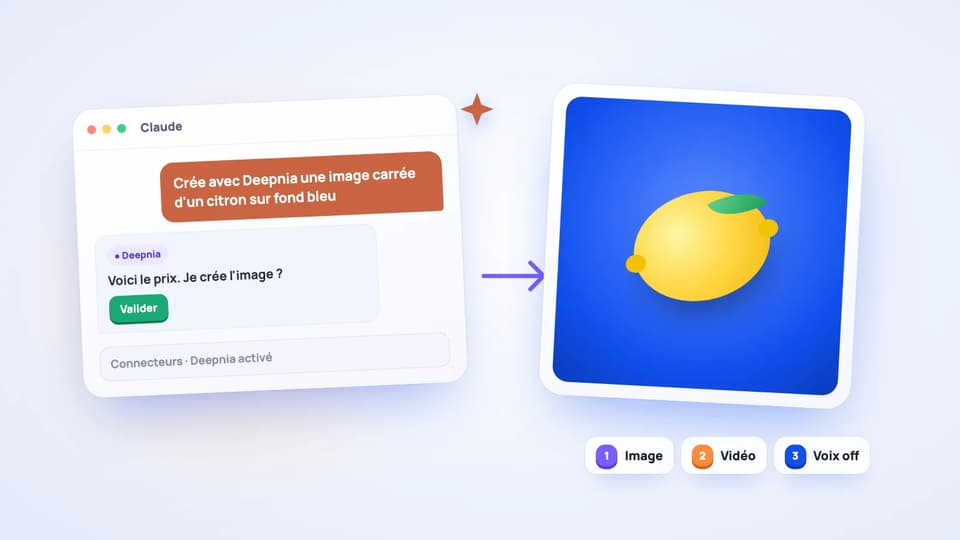
Crée avec Deepnia une image carrée d'un citron sur fond bleu.
Voici ce qui se passe ensuite :
- Claude demande le prix à Deepnia et te l'affiche, en crédits.
- Rien n'est créé tant que tu n'as pas donné ton accord.
- Tu valides, et Deepnia crée l'image.
- Le lien du résultat apparaît dans la conversation, et l'image est enregistrée dans Mes médias sur deepnia.com.
Claude peut aussi te demander l'autorisation d'utiliser un outil du connecteur. Lis ce qu'il s'apprête à faire avant d'accepter : Anthropic conseille de réserver l'option « toujours autoriser » aux services et aux outils en qui tu as confiance.
Pour passer d'une image correcte à une image vraiment utile, sois précis : le sujet, le format (carré, vertical, horizontal), le style (photo réaliste, illustration, 3D), la lumière, l'ambiance et, si besoin, le texte exact à afficher. Le guide du prompt image IA détaille cette méthode avec des exemples.
Astuce propre à Claude : laisse-le écrire la description à ta place. Explique ton besoin en deux phrases, par exemple « un visuel pour annoncer l'ouverture de ma pâtisserie, ambiance chaleureuse », et demande-lui d'abord trois descriptions détaillées. Tu choisis la meilleure, tu ajustes un détail, puis tu lui dis de la créer avec Deepnia.
Créer une vidéo courte
La logique est la même. Exemple tiré de la page officielle :
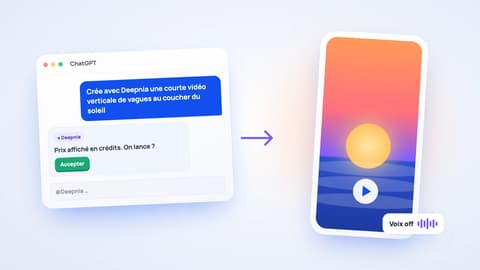
Crée avec Deepnia une courte vidéo verticale de vagues au coucher du soleil.
Avant ta première vraie vidéo, pose une question simple : « Quels formats et quelles durées de vidéo propose Deepnia ? ». Claude consulte les options disponibles et te répond avec la liste à jour. Tu évites ainsi de demander un format qui n'existe pas.
Une vidéo peut demander plus de temps qu'une image. Si le lien n'est pas encore là, écris simplement « Où en est ma vidéo ? » : Claude suit la création et te donne le lien quand elle est prête.
Pour une vidéo courte, décris une seule scène claire : qui ou quoi, quelle action, quel mouvement de caméra, quelle lumière, quel format. Une scène unique et précise est plus facile à réussir qu'un scénario en plusieurs plans. Là encore, Claude peut rédiger cette description pour toi à partir de ton idée.
Créer une voix off
C'est ici que Claude devient vraiment pratique : il écrit le texte et le fait lire dans la même conversation. Exemple de la page officielle :
Avec Deepnia, lis ce texte en voix off, voix calme : « Bienvenue dans notre boutique. »
Pour aller plus loin :
- Demande à Claude d'écrire un script court pour ton besoin : une annonce, une présentation de produit, l'introduction de ta vidéo.
- Relis-le et corrige ce qui ne sonne pas comme toi.
- Demande la liste des voix disponibles, puis choisis le ton : calme, dynamique, chaleureux.
- Valide le prix, et récupère le lien de ta voix off.
Un texte écrit pour être lu n'est pas un texte écrit pour être entendu. Phrases courtes, rythme, ponctuation : notre guide pour générer une voix off avec l'IA explique comment écrire un script qui passe bien à l'oral.
Un exemple complet : Claude écrit, Deepnia produit
Le vrai intérêt du connecteur, c'est d'enchaîner réflexion et production sans changer d'outil. Imagine une petite salle de sport à Cotonou qui lance des cours tôt le matin. Dans une seule conversation :
- Tu demandes à Claude trois angles d'annonce, et tu en gardes un.
- Claude rédige la description d'un visuel carré pour la publication, avec une personne inventée qui s'entraîne au lever du soleil.
- Il écrit une scène de vidéo verticale courte pour la story.
- Il rédige un script de voix off qui reprend les horaires et l'adresse.
- Pour chaque création, Deepnia te donne un prix : tu acceptes, ou tu ajustes la demande.
À la fin, tu as un visuel, une vidéo et une voix off qui racontent la même chose, tous rangés dans Mes médias sur deepnia.com. Tu peux ensuite les assembler dans ton outil de montage habituel.
Crédits et limites : ce qu'il faut savoir
- Le prix d'abord. Chaque création affiche son prix en crédits Deepnia avant d'être lancée. Tu acceptes, puis elle est créée. Deepnia ne débite que ce prix exact.
- Remboursement en cas d'échec. Si une création échoue, ses crédits reviennent automatiquement sur ton solde.
- Une limite par jour. Chaque application connectée a une limite de dépense quotidienne. Tu peux la modifier sur deepnia.com, dans Paramètres → Applications.
- Le même solde partout. Les crédits utilisés depuis Claude sont ceux de ton compte Deepnia, comme sur le site.
Autrement dit, Claude ne peut pas dépenser tes crédits sans te demander : chaque création passe d'abord par un prix, et reste dans les limites que tu as fixées.
Et si tu veux partir de ta propre photo ?
Tu peux partir d'une photo pour créer une image ou une vidéo courte, par exemple la photo de ton produit. Donne à Claude le lien public de ta photo (une adresse https vers un fichier JPEG, PNG ou WebP de 10 Mo maximum), jusqu'à 4 photos par demande, ou réutilise une image déjà créée avec Deepnia dans la conversation. La photo doit être accessible en ligne : une image seulement enregistrée sur ton téléphone ne suffit pas.
Avec Deepnia, crée une vidéo verticale courte à partir de cette photo de mon parfum : [lien de la photo]
Pour aller plus loin avec tes propres images, passe directement par deepnia.com : le générateur d'images retouche une photo à partir de 10 images de référence au maximum, la retouche par lot traite jusqu'à 50 images d'un coup, et le générateur vidéo anime une photo.
Sache aussi que, depuis une application de chat comme Claude, Deepnia ne crée pas d'images ni de vidéos de personnes réelles identifiables, ni de faux événements réels, et refuse les contenus pour adultes ou violents. Les photos envoyées par lien sont elles aussi vérifiées. Si ta demande est refusée, décris une personne inventée ou une autre scène.
Sécurité : ce que Deepnia reçoit, et comment tout couper
Quand tu autorises Deepnia, l'application reçoit ton adresse e-mail, ton solde de crédits et les créations qu'elle lance (prix, état et liens). Jamais ton mot de passe ni tes données de paiement. Côté Claude, Anthropic précise que la connexion OAuth lui permet d'agir pour toi sans jamais voir ton mot de passe.
Pour déconnecter Deepnia :
- sur deepnia.com, dans Paramètres → Applications, clique sur Déconnecter : l'accès est coupé aussitôt ;
- ou retire Deepnia de la liste des connecteurs dans Claude.
Anthropic rappelle une règle valable pour tous les connecteurs : n'ajoute que des serveurs en lesquels tu as confiance, et lis les autorisations qu'ils demandent.
Tu utilises aussi ChatGPT ? La méthode est proche, mais tous les comptes ChatGPT ne permettent pas d'ajouter un connecteur : on détaille qui peut le faire dans le guide pour créer des vidéos avec ChatGPT.
Conclusion
Claude ne dessine pas, mais il décrit très bien. En lui ajoutant un connecteur comme Deepnia, tu gardes ce qu'il fait de mieux, réfléchir, écrire et structurer, et tu y ajoutes la création d'images, de vidéos courtes et de voix off, avec un prix affiché avant chaque création. Commence par une image simple, puis enchaîne la vidéo et la voix off dans la même conversation.
Les étapes d'installation à jour sont sur la page officielle de Deepnia pour ChatGPT et Claude.
Questions fréquentes
Claude peut-il créer des images ?
Pas tout seul. Selon Anthropic, Claude ne génère ni photos ni illustrations, mais il crée des schémas, des graphiques et des visuels interactifs. Pour obtenir de vraies images, des vidéos courtes ou des voix off, il faut lui ajouter un connecteur, comme Deepnia.
Faut-il un abonnement Claude payant pour ajouter un connecteur ?
Non. Selon Anthropic, les connecteurs personnalisés sont disponibles sur les formules Free, Pro, Max, Team et Enterprise. La formule Free est limitée à un connecteur personnalisé, et sur Team ou Enterprise c'est un propriétaire de l'organisation qui l'ajoute. Il te faut aussi un compte Deepnia avec des crédits.
Combien coûte une création faite depuis Claude ?
Le prix dépend de la création et s'affiche en crédits Deepnia avant chaque lancement. Rien n'est créé sans ton accord, et si une création échoue, ses crédits reviennent automatiquement sur ton solde.
Peut-on partir de sa propre photo depuis Claude ?
Oui, pour une image ou une vidéo courte. Donne à Claude le lien public de ta photo (JPEG, PNG ou WebP, 10 Mo maximum), jusqu'à 4 photos par demande. Pour retoucher un lot d'images ou animer une photo avec plus de réglages, passe directement par deepnia.com.
Comment déconnecter Deepnia de Claude ?
Sur deepnia.com, ouvre Paramètres puis Applications et clique sur Déconnecter : l'accès est coupé aussitôt. Tu peux aussi retirer Deepnia de tes connecteurs dans Claude.
Ajouter Deepnia à Claude
Crée images, vidéos courtes et voix off avec Deepnia, sur deepnia.com ou directement depuis Claude et ChatGPT.
Découvrir Deepnia