
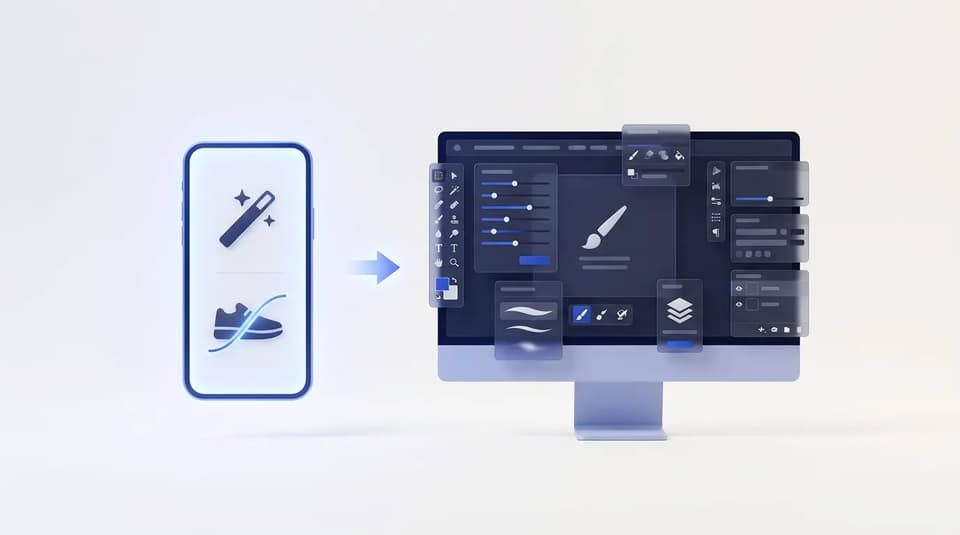
Si tu as tapé « Photopea » dans Google, c'est probablement que tu veux faire un visuel ou retoucher une photo sans payer Photoshop. Bon réflexe : Photopea est un très bon logiciel, gratuit, qui tourne dans le navigateur et ouvre même les fichiers PSD. Mais il a le même défaut que Photoshop : avant d'obtenir un résultat propre, il faut apprendre l'outil. Calques, masques, sélections, outil tampon, modes de fusion… Compte plusieurs semaines de tutoriels avant d'être à l'aise.
Bonne nouvelle : pour la plupart des retouches du quotidien, cette phase d'apprentissage n'est plus obligatoire. Les modèles d'IA d'édition d'image font aujourd'hui en une phrase ce qui demandait des heures de pratique. Tu décris le résultat voulu en français, l'IA s'occupe du reste.
Ce qu'il faut vraiment apprendre pour maîtriser Photopea
Un tutoriel Photopea commence toujours par les mêmes bases, et elles ne sont pas faciles :
- Les calques : chaque élément vit sur sa propre couche. Il faut comprendre l'ordre, la visibilité, le regroupement.
- Les sélections : lasso, baguette magique, sélection rapide, puis affiner les bords des cheveux ou d'un objet.
- Les masques : cacher une partie d'image sans l'effacer, pour pouvoir revenir en arrière.
- Les outils de correction : tampon de duplication, correcteur, remplissage selon le contenu.
- Les réglages : courbes, niveaux, balance des couleurs, teinte et saturation.
- L'export : le bon format, la bonne taille, la bonne compression pour chaque réseau.
Rien de tout ça n'est impossible. Mais entre le moment où tu ouvres Photopea pour la première fois et le moment où tu détoures proprement un produit, il se passe souvent des dizaines d'heures. Et sur téléphone, l'interface pensée pour la souris devient vite pénible : les outils sont minuscules et la précision au doigt est difficile.
Ce que l'IA fait aujourd'hui à ta place
Voici les retouches les plus demandées, avec la manière de les obtenir par l'IA. Pour chacune, un guide détaillé existe sur le blog.
- Changer ou supprimer le fond : « mets ce produit sur un fond blanc uni ». Voir supprimer ou changer le fond d'une photo.
- Enlever un objet ou une personne : « enlève le passant derrière moi ». Voir enlever un objet d'une photo.
- Rendre une photo nette : « rends cette photo plus nette, sans changer le visage ». Voir déflouter une photo.
- Changer une couleur : « mets la robe en bleu nuit ». Voir changer la couleur d'un vêtement.
- Assembler plusieurs images : « place ce sac dans la main de la femme de la deuxième photo ». Voir fusionner deux images.
- Créer une affiche avec du texte : « affiche pour un concert samedi 20 h, titre en grand ». Voir créer une affiche avec l'IA.
- Coloriser une vieille photo : voir coloriser une photo noir et blanc.
Dans chacun de ces cas, la compétence technique est remplacée par une compétence beaucoup plus simple : savoir décrire ce que tu veux.
La même retouche, deux méthodes
Prenons un cas réel : tu vends des chaussures et ta photo a été prise dans ta chambre. Tu veux la même paire sur un fond blanc propre, prête pour ta boutique WhatsApp.
Avec Photopea, tu sélectionnes la chaussure avec l'outil de sélection rapide, tu affines les bords autour des lacets, tu crées un masque, tu ajoutes un calque blanc en dessous, tu recrées une ombre douce pour que la chaussure ne flotte pas, puis tu exportes. Pour un débutant, compte une bonne heure et un résultat souvent imparfait autour des lacets.
Avec l'IA, tu importes la photo et tu écris : « Garde exactement cette chaussure, place-la sur un fond blanc uni avec une ombre douce au sol, lumière de studio. » Le résultat arrive en général en moins d'une minute. Si un détail ne va pas, tu le dis : « l'ombre est trop marquée, adoucis-la ».
La différence ne tient pas seulement au temps gagné. Avec l'IA, tu n'as rien eu à apprendre avant de commencer.
Les modèles d'IA du Studio Blemama, et lequel choisir
Le Studio Blemama réunit plusieurs modèles d'image au même endroit. Chacun a ses points forts :
- Nano Banana 2 : le modèle à essayer en premier pour modifier une photo existante. Il garde bien le sujet d'origine et accepte plusieurs images de référence, pratique pour assembler un produit et un décor.
- Nano Banana Pro : pour les retouches fines où chaque détail compte, comme un portrait, une photo produit haut de gamme ou un rendu très réaliste.
- GPT Image 2 : le meilleur choix dès qu'il y a du texte dans l'image. Affiches, flyers, menus, visuels promotionnels : les lettres restent lisibles.
- Nano Banana 2 Lite : pour tester rapidement une idée avant de lancer la version finale.
Ces modèles évoluent vite. L'intérêt du Studio, c'est justement de ne pas avoir à suivre cette course : quand un modèle plus performant sort, il est ajouté, et tu l'utilises sans changer d'outil ni d'habitudes.
Écrire une instruction qui marche du premier coup
L'IA ne demande pas de technique, mais elle demande de la clarté. Quatre règles suffisent :
- Dis ce qu'il faut garder : « garde exactement le visage », « ne change pas le logo ».
- Dis ce qu'il faut changer : une seule modification principale à la fois.
- Décris le résultat, pas la méthode : « fond blanc avec ombre douce » plutôt que « détoure puis ajoute un calque ».
- Corrige par petites touches : si le résultat est presque bon, demande un ajustement au lieu de tout recommencer.
Quelques exemples prêts à adapter :
- « Remplace le ciel gris par un ciel bleu de fin d'après-midi, garde les bâtiments identiques. »
- « Enlève tous les objets sur la table sauf la tasse, garde la lumière naturelle. »
- « Transforme cette photo en visuel carré pour Instagram, ajoute en haut le texte PROMO -20 % en lettres blanches. »
Pour aller plus loin sur la façon d'écrire tes instructions, lis le guide des prompts pour l'image.
Quand Photopea reste le bon outil
Soyons honnêtes : l'IA ne remplace pas tout. Photopea ou Photoshop restent utiles quand :
- un client t'envoie un fichier PSD à modifier calque par calque ;
- tu dois respecter une mise en page au pixel près, avec une police imposée ;
- tu veux reprendre un détail très précis après une génération par l'IA.
Dans ces cas, la meilleure méthode est souvent de combiner les deux : l'IA fait le gros du travail (fond, objets, ambiance), puis tu finis un détail dans Photopea. Tu passes quelques minutes dans le logiciel au lieu d'une heure. Si tu compares surtout avec Photoshop, lis aussi notre alternative à Photoshop pour la retouche IA.
Sur téléphone, l'IA change vraiment la donne
Beaucoup de créateurs et de commerçants travaillent uniquement sur téléphone. C'est là que l'écart est le plus grand. Photopea fonctionne dans le navigateur mobile, mais son interface reste pensée pour un écran d'ordinateur et une souris. Avec l'IA, tout se fait en deux gestes : importer la photo, écrire la phrase. Tu peux préparer les visuels de ta boutique, tes statuts WhatsApp ou tes publications Facebook depuis ton téléphone, entre deux clients.
Apprendre la création d'images avec l'IA, pas à pas
Si tu veux aller au-delà des retouches ponctuelles et créer tes propres visuels de marque, la page Apprendre à créer des images avec l'IA réunit un programme guidé, des parcours CoachGPT et les meilleurs guides du blog. Tu y apprends à choisir un style, garder une identité cohérente et produire une série de visuels, sans passer par l'apprentissage d'un logiciel de retouche.
Conclusion
Photopea est une excellente porte d'entrée vers la retouche, mais elle te demande d'apprendre un métier avant d'obtenir ton premier résultat propre. En 2026, pour retoucher une photo, changer un fond ou créer une affiche, tu peux sauter cette étape : tu décris le résultat, un modèle d'IA le produit. Garde Photopea pour les finitions au pixel près, et fais le reste avec l'IA.
Essaie avec une de tes photos dans le Studio Blemama : choisis Nano Banana 2, écris ce que tu veux changer, et compare le résultat avec ce que tu aurais obtenu après une heure de tutoriel.
Questions fréquentes
Existe-t-il une alternative à Photopea qui ne demande pas d'apprentissage ?
Oui. Les modèles d'IA d'édition d'image, comme Nano Banana 2 ou GPT Image 2 dans le Studio Blemama, font la retouche à partir d'une phrase en français. Tu n'as pas à apprendre les calques, les masques ou les outils de sélection.
Photopea est-il gratuit ?
Photopea s'utilise gratuitement dans le navigateur, avec de la publicité. Un abonnement payant retire les publicités. Le vrai coût, c'est le temps d'apprentissage de l'interface, la même logique que Photoshop.
Peut-on retoucher une photo sans Photoshop, sur téléphone ?
Oui. Avec l'IA, tu importes ta photo depuis ton téléphone et tu écris ce que tu veux changer, par exemple « enlève la personne à droite » ou « mets un fond blanc ». Pas d'outils minuscules à manipuler au doigt.
Faut-il encore apprendre Photopea ou Photoshop en 2026 ?
Si tu veux devenir graphiste ou travailler sur des fichiers PSD de clients, oui. Pour faire tes visuels, retoucher tes photos produits ou créer une affiche, l'IA suffit dans la grande majorité des cas, et tu peux finir un détail dans Photopea si besoin.
Quel modèle d'IA choisir pour retoucher une photo ?
Pour modifier une photo existante (fond, objet, couleur, netteté), commence par Nano Banana 2, ou Nano Banana Pro pour les retouches fines. Pour un visuel avec du texte lisible, comme une affiche ou un flyer, prends GPT Image 2.
Faire ma retouche dans le Studio
Passe à la création : génère visuels, vidéos et contenus prêts à publier pour ton business, directement dans le Studio IA.
Ouvrir le Studio IA