
Studio IA & création visuelle
Enlever un objet ou une personne d'une photo avec l'IA
Enlever un objet, une personne, un texte ou un reflet d'une photo avec l'IA, sans trace. Nettoyage automatique en une instruction, sans Photoshop.
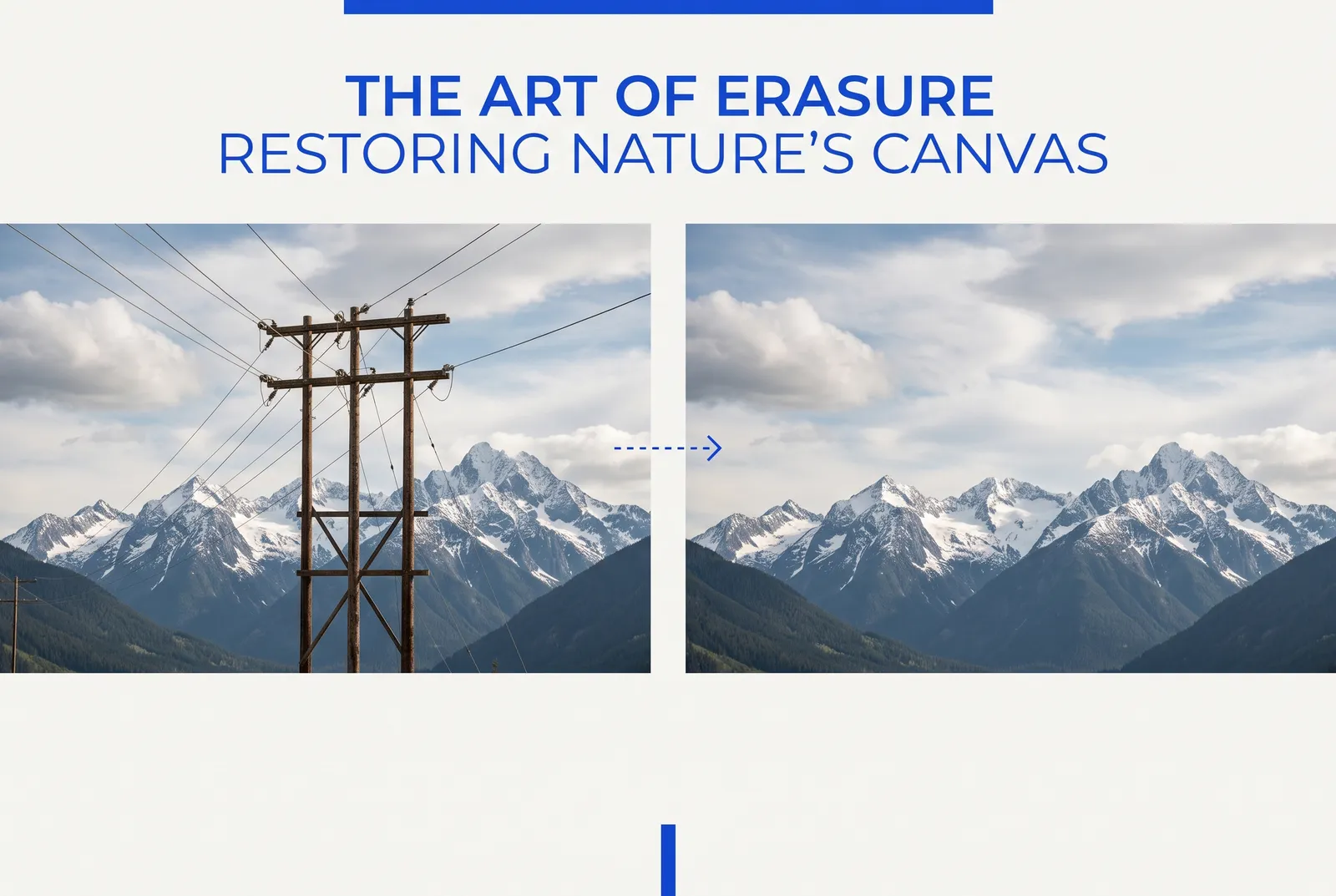
Un passant qui gâche le cadre, un fil électrique, un reflet, un logo, un objet qui traîne : il suffit d'un détail pour abîmer une belle photo. Avant, l'enlever demandait le tampon de duplication de Photoshop et de la patience. L'IA le fait en une instruction : elle efface l'élément et reconstruit la zone sans trace.
Ce guide t'explique comment nettoyer une photo en quelques secondes.
Comment ça marche
Tu indiques à l'IA l'élément à retirer. Elle l'efface, puis reconstruit ce qu'il y aurait derrière (le décor, le sol, le ciel) de manière cohérente — sans trou ni bavure. C'est ce qu'on appelle l'« inpainting » : remplir intelligemment une zone.
Enlever un élément, étape par étape
1. Importe ta photo dans le Studio. 2. Décris l'élément à retirer : « enlève la personne à droite », « retire le reflet sur la vitre », « efface le texte en bas ». 3. Génère : l'IA efface et reconstruit la zone. 4. Vérifie le raccord et régénère si besoin. 5. Télécharge la photo nettoyée.
Astuce : sois précis sur ce qu'il faut retirer (« la voiture rouge à gauche ») plutôt que vague. Et procède élément par élément pour les scènes chargées.
Cas d'usage
- Voyage / souvenirs : retirer les touristes d'un cliché de monument.
- E-commerce : enlever un élément gênant d'une photo produit.
- Immobilier : désencombrer une pièce avant une annonce.
- Portraits : effacer un détail en arrière-plan.
- Réseaux : nettoyer un visuel avant publication.
Erreurs à éviter
- Demande vague : précise l'élément exact à retirer.
- Tout en un prompt : pour plusieurs éléments, procède en plusieurs passes.
- Ne pas vérifier le raccord : zoome sur la zone reconstruite avant usage.
- Partir d'une photo très dégradée : l'IA reconstruit mieux sur une image nette.
Les éléments faciles ou difficiles à retirer
Tout ne se retire pas avec la même facilité. Les éléments sur un fond uni ou régulier (un objet sur un mur, un passant sur le sable, une tache dans le ciel) disparaissent quasi parfaitement : l'IA n'a qu'à prolonger une texture simple. C'est plus délicat quand l'objet masque un motif complexe, chevauche un autre sujet ou couvre une grande surface : l'IA doit alors « inventer » davantage, et le raccord peut demander une vérification. La règle pratique : plus l'arrière-plan derrière l'élément est prévisible, plus le résultat est invisible. Pour les cas complexes, procède par petites zones successives plutôt qu'en une seule grande sélection — tu gardes ainsi le contrôle sur chaque reconstruction.
Supprimer une personne sans laisser de trace
Retirer un passant, un ex sur une photo de couple ou une silhouette en arrière-plan est l'un des usages les plus demandés. L'IA efface la personne et reconstruit le décor derrière (mur, paysage, mobilier). Pour un résultat propre, sois précis dans ta demande (« enlève la personne en haut à droite ») et traite les sujets un par un s'il y en a plusieurs. Attention aux ombres et aux reflets : une personne projette souvent une ombre au sol ou se reflète dans une vitre, qu'il faut penser à retirer aussi. Une fois ces détails nettoyés, la scène paraît n'avoir jamais contenu personne d'autre que le sujet voulu.
Nettoyer une photo immobilière ou produit
Dans le commerce et l'immobilier, un détail parasite coûte des ventes. Sur une photo de bien immobilier, retire le fouillis, les objets personnels, une poubelle ou un câble qui traîne pour donner une impression d'espace et de propreté. Sur une photo produit, efface une étiquette, un reflet gênant, une poussière ou un élément de fond non désiré pour obtenir un packshot net. L'opération, instantanée avec l'IA, remplace des heures de retouche manuelle. Combinée à une amélioration de la lumière, elle transforme une photo « correcte » en visuel professionnel — sans nouveau shooting, à partir des images que tu as déjà sous la main.
Effacer un texte, un logo ou une date
Au-delà des objets physiques, l'IA retire aussi les éléments incrustés : un texte en surimpression, un filigrane, un logo, une date d'horodatage en coin de photo, ou une inscription sur un panneau. Tu indiques la zone (« efface le texte en bas à gauche ») et l'IA reconstruit ce qui se trouvait dessous. C'est pratique pour réutiliser un visuel, retirer une mention obsolète ou nettoyer une capture. Une réserve importante : ne supprime pas un filigrane ou une mention de copyright sur une image dont tu n'as pas les droits. L'outil sert à nettoyer tes visuels, pas à contourner la propriété d'autrui.
Réussir un raccord invisible
La différence entre une suppression amateur et un résultat pro tient au raccord. Après génération, zoome sur la zone reconstruite et vérifie trois choses : la continuité des textures (le sol, le mur, le ciel se prolongent sans rupture), la cohérence de la lumière (pas de zone soudain plus claire ou plus floue), et l'absence de « fantômes » (contours résiduels de l'objet retiré). Si quelque chose cloche, régénère ou reprends la zone en plus petit. Partir d'une photo nette et bien éclairée facilite grandement le travail de l'IA : sur une image dégradée, la reconstruction est plus hasardeuse. Quelques secondes de vérification garantissent un rendu qu'on ne soupçonne pas retouché.
Nettoyer, oui ; tromper, non
Effacer un élément est un outil puissant, qui appelle un peu de bon sens. Pour des photos personnelles, e-commerce ou immobilières, nettoyer un cadre est parfaitement légitime : tu mets en valeur le sujet réel. La limite se situe quand la suppression fausse une information : retirer un défaut structurel d'un bien à vendre, modifier une preuve, ou effacer un filigrane sur une image dont tu n'as pas les droits. L'esprit de l'outil est d'embellir tes propres visuels, pas de tromper l'acheteur ni de contourner la propriété d'autrui. Utilisé honnêtement, il fait gagner un temps fou ; détourné, il finit par se retourner contre toi.
Questions fréquentes
Le résultat est-il vraiment invisible ? Sur la plupart des photos oui ; vérifie le raccord sur les zones complexes. Peut-on retirer plusieurs éléments ? Oui, procède en plusieurs passes pour plus de précision. Faut-il Photoshop ? Non, l'IA fait l'inpainting en une instruction. Et les ombres et reflets ? Pense à les retirer aussi pour un rendu crédible.
Conclusion
Enlever un objet ou une personne d'une photo avec l'IA est devenu instantané : tu indiques, l'IA efface et reconstruit. Plus besoin de Photoshop ni de patience. Sois précis, vérifie le raccord, et ta photo est nette.
Nettoie une de tes photos : c'est gratuit pour commencer dans le Studio Blemama.
Questions fréquentes
Comment enlever un objet d'une photo avec l'IA ?
Tu importes ta photo et tu indiques l'élément à retirer (« enlève la personne à droite », « retire le panneau »). L'IA efface et reconstruit la zone de façon cohérente, sans trou.
Le résultat est-il propre ?
Oui, sur la plupart des photos l'IA reconstruit le fond sans trace. Sur des zones très complexes, vérifie le rendu et régénère si besoin.
Peut-on enlever une personne entière ?
Oui, un passant, une personne en arrière-plan ou même au premier plan peuvent être retirés, l'IA recomposant le décor derrière.
Est-ce gratuit ?
Le Studio Blemama permet de nettoyer une première photo gratuitement, puis d'utiliser des crédits pour traiter plus d'images.
Nettoyer ma photo dans le Studio
Passe à la création : génère visuels, vidéos et contenus prêts à publier pour ton business, directement dans le Studio IA.