
Studio IA & création visuelle
Créer une affiche ou un flyer avec l'IA (sans Canva ni designer)
Crée une affiche ou un flyer professionnel avec l'IA, texte lisible inclus, sans Canva ni designer. Méthode, prompts et conseils pour un visuel qui accroche.
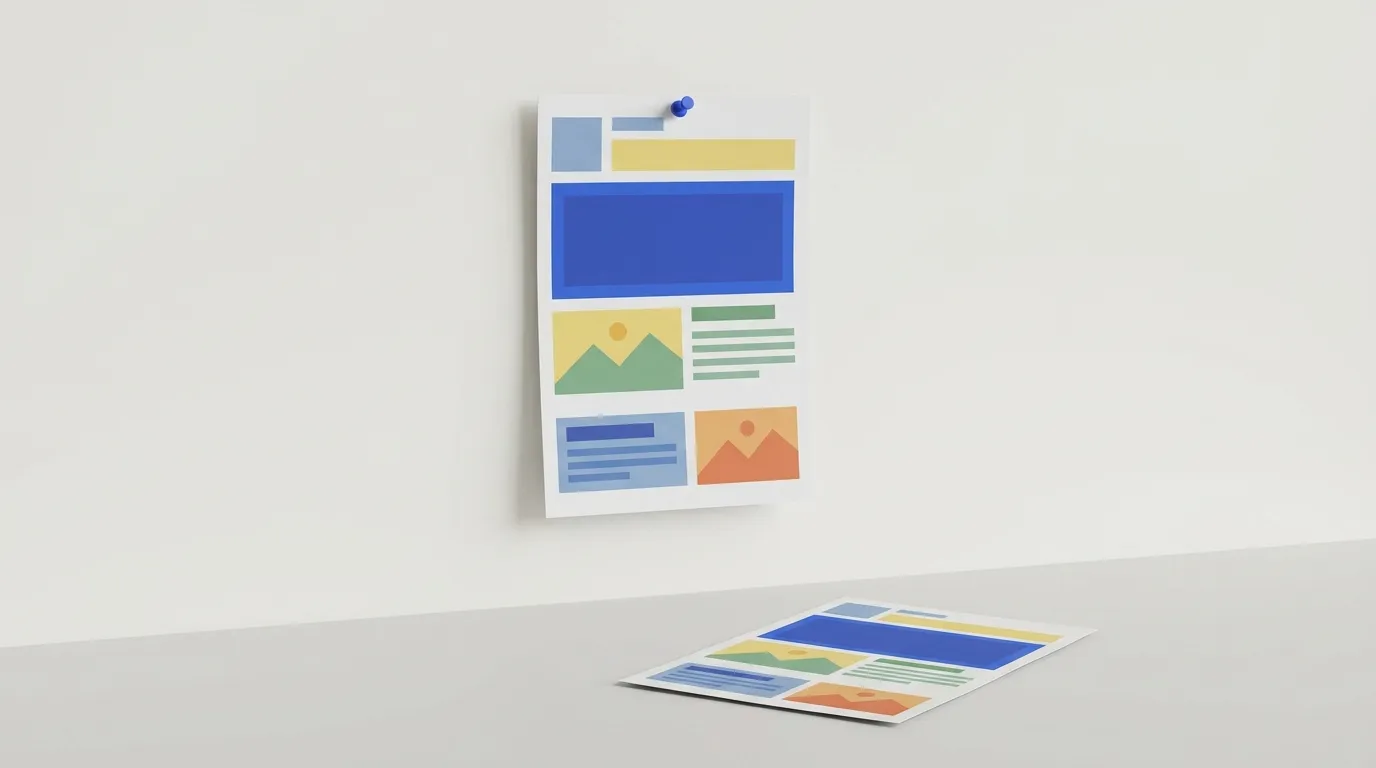
Créer une affiche pour un événement, une promo ou un produit demandait jusqu'ici soit un designer, soit de longues heures sur un outil de templates où l'on finit par utiliser le même modèle que tout le monde. Avec l'IA, tu peux créer une affiche ou un flyer complet — visuel et texte lisible — à partir d'une simple description. Pas de Canva, pas de designer, juste une bonne consigne.
C'est un changement majeur : pendant longtemps, les générateurs d'image ne savaient pas écrire de texte correct. Ce verrou a sauté. Ce guide t'explique comment obtenir une affiche qui accroche, avec un texte net, prête à publier sur les réseaux ou à imprimer.
Ce qui a changé : le texte dans l'image
Pendant des années, les générateurs d'image produisaient du texte illisible, façon « charabia ». C'était le point faible numéro un pour tout ce qui touche à l'affiche et au flyer. Ce n'est plus le cas : les modèles récents rendent du texte net et lisible directement dans le visuel. Tu peux donc générer une affiche complète — titre, accroche, informations pratiques — en une seule fois, sans avoir à rajouter le texte par-dessus dans un autre outil.
Étape 1 — Définir le message avant le visuel
Une bonne affiche communique un message clair, vite. Avant même de penser au visuel, note :
- Le titre / l'accroche (le texte exact qui doit apparaître).
- L'info clé : date, lieu, prix, offre.
- L'objectif : annoncer, vendre, inviter.
- Le style : moderne, festif, premium, minimaliste.
Une affiche qui essaie de tout dire ne dit rien. Hiérarchise : un message principal, une info secondaire, un appel à l'action.
Étape 2 — Écrire le prompt
Voici une structure fiable pour un prompt d'affiche :
*« Affiche [style] pour [sujet], avec le texte '[titre exact]' en gros, [info secondaire], couleurs [X et Y], format portrait A4, texte lisible. »*
Exemple concret :
*« Affiche moderne pour l'ouverture d'un café, texte 'Grande ouverture' en haut, 'Samedi 12 — 1 café offert' en bas, ambiance chaleureuse, tons marron et crème, format portrait, texte net et lisible. »*
Conseils pour le texte
- Mets le texte exact entre guillemets pour qu'il soit reproduit fidèlement.
- Limite la quantité de texte : une affiche surchargée ne se lit pas.
- Précise le format (portrait A4, story 9:16, carré) selon l'usage prévu.
Étape 3 — Générer, ajuster, décliner
1. Génère plusieurs variantes pour comparer les compositions. 2. Vérifie le texte : zoome pour t'assurer qu'il est correct et parfaitement lisible. 3. Affine : « agrandis le titre », « change le fond », « rends-le plus épuré ». 4. Décline : une version réseaux (story, post) et une version imprimable en haute résolution.
Affiche IA ou Canva : faut-il choisir ?
Les deux ne s'opposent pas, ils se complètent. Canva part de templates prêts que tu remplis — pratique, mais ton affiche ressemble à mille autres. L'IA, elle, génère un visuel original à partir de ta description, ce qui te démarque. Le meilleur des deux mondes : générer le visuel de base à l'IA, puis, si besoin, l'ajuster dans un éditeur pour caler une dernière info. Pour la plupart des annonces, la génération IA suffit du premier coup.
Cas d'usage
- Événements : concert, ouverture, atelier, webinaire, portes ouvertes.
- Promotions : soldes, offre spéciale, lancement produit.
- Restauration : menu du jour, happy hour, nouveauté de la carte.
- Réseaux sociaux : visuels d'annonce déclinés en plusieurs formats.
- Commerces locaux : affiche vitrine, flyer de quartier, carte de fidélité.
Erreurs à éviter
- Trop de texte : l'affiche doit se comprendre en deux secondes.
- Un texte non précisé : sans guillemets, l'IA peut inventer ou déformer les mots.
- Le mauvais format : génère directement au ratio final voulu.
- Une basse résolution pour l'impression : passe en haute définition si tu imprimes.
Hiérarchiser l'information visuelle
Une affiche efficace guide l'œil dans un ordre précis. Établis une hiérarchie claire : un titre ou une accroche dominante qu'on lit de loin, une information secondaire (date, lieu, offre) plus discrète, et un appel à l'action. L'erreur fatale est de tout mettre au même niveau d'importance : l'affiche devient illisible et le message se perd. Pense à ce que le passant doit comprendre en deux secondes, puis à ce qu'il lira s'il s'arrête. Cette structure — un message principal, un support, une action — est ce qui sépare une affiche qui accroche d'un assemblage confus que personne ne déchiffre dans le flux ou dans la rue.
Choisir le bon format selon l'usage
Une affiche ne se conçoit pas pareil selon sa destination. Pour les réseaux sociaux, pense vertical (9:16 pour les stories, 4:5 pour le fil) ou carré ; pour une affiche imprimée, le portrait A4 ou A3 ; pour une bannière web, un format large. Génère directement au ratio final voulu pour éviter un recadrage qui couperait ton texte ou déséquilibrerait la composition. Tu peux décliner une même annonce en plusieurs formats à partir de la même idée, chacun optimisé pour son canal. Anticiper le format dès le départ t'évite de tout refaire et garantit un rendu net et bien cadré partout où ton affiche sera vue.
Imprimer : penser haute résolution
Si ton affiche ou ton flyer est destiné à l'impression, la résolution est cruciale. Une image basse définition, parfaite à l'écran, pixelise et bave une fois imprimée en grand. Génère donc en haute résolution (jusqu'en 4K selon le modèle) pour un rendu net sur papier, qu'il s'agisse d'un flyer A5 ou d'une affiche grand format. Pense aussi aux marges et à la zone de sécurité pour que rien d'important ne soit rogné à la découpe. Vérifie le texte de près avant impression : une coquille passe parfois inaperçue à l'écran mais saute aux yeux sur un tirage. Ce soin garantit un support physique vraiment professionnel.
Garder l'affiche à ta charte de marque
Une affiche isolée, c'est bien ; une affiche cohérente avec ta marque, c'est mieux. Réutilise tes couleurs, ton style et, si possible, ta typographie pour que ton affiche s'inscrive dans ton identité visuelle. Une enseigne, un créateur ou une marque reconnaissable inspire davantage confiance qu'un visuel générique. Indique tes codes dans le prompt (« couleurs marine et corail, style épuré ») et garde cette cohérence sur toutes tes annonces. Au fil du temps, tes affiches forment un ensemble identifiable qui renforce ta présence. C'est ce niveau de constance, accessible facilement avec l'IA, qui rapproche tes supports de ceux des marques établies.
Questions fréquentes
L'IA écrit-elle du texte lisible sur une affiche ? Oui ; mets le texte exact entre guillemets et garde-le court. Quelle différence avec Canva ? Canva part de templates ; l'IA génère un visuel original. Tu peux combiner les deux. Est-ce imprimable ? Oui, génère en haute résolution (jusqu'en 4K) pour un rendu net. Quel format choisir ? Le ratio final voulu (A4 imprimé, vertical ou carré pour les réseaux).
Conclusion
Créer une affiche ou un flyer avec l'IA est devenu accessible à tous, texte compris. La clé tient en deux points : un message clair et hiérarchisé + un prompt précis avec le texte exact entre guillemets. Tu obtiens un visuel original, déclinable et imprimable, sans designer ni heures de mise en page.
Lance-toi sur ta prochaine annonce : tu peux créer ton affiche gratuitement dans le Studio Blemama.
Questions fréquentes
L'IA peut-elle écrire du texte lisible sur une affiche ?
Oui, les modèles récents (comme Nano Banana Pro) gèrent bien le texte intégré à l'image. Indique le texte exact entre guillemets dans ton prompt pour qu'il soit reproduit fidèlement.
Quelle différence avec Canva ?
Canva part de templates que tu modifies ; l'IA génère un visuel original à partir de ta description. Tu peux combiner : générer le visuel à l'IA, puis l'ajuster.
Peut-on créer une affiche gratuitement ?
Oui, le Studio Blemama permet de démarrer gratuitement, puis d'utiliser des crédits pour plus de variantes ou la haute résolution (impression).
L'affiche est-elle imprimable ?
Oui, génère en haute résolution (jusqu'en 4K selon le modèle) pour un rendu net à l'impression.
Créer mon affiche dans le Studio
Passe à la création : génère visuels, vidéos et contenus prêts à publier pour ton business, directement dans le Studio IA.