Studio IA & création visuelle
Comment modifier une photo avec l'IA : le guide complet (2026)
Modifier une photo avec l'IA, sans Photoshop : changer le fond, retirer un objet, améliorer la lumière. Méthode pas à pas, prompts, cas d'usage et erreurs à éviter.
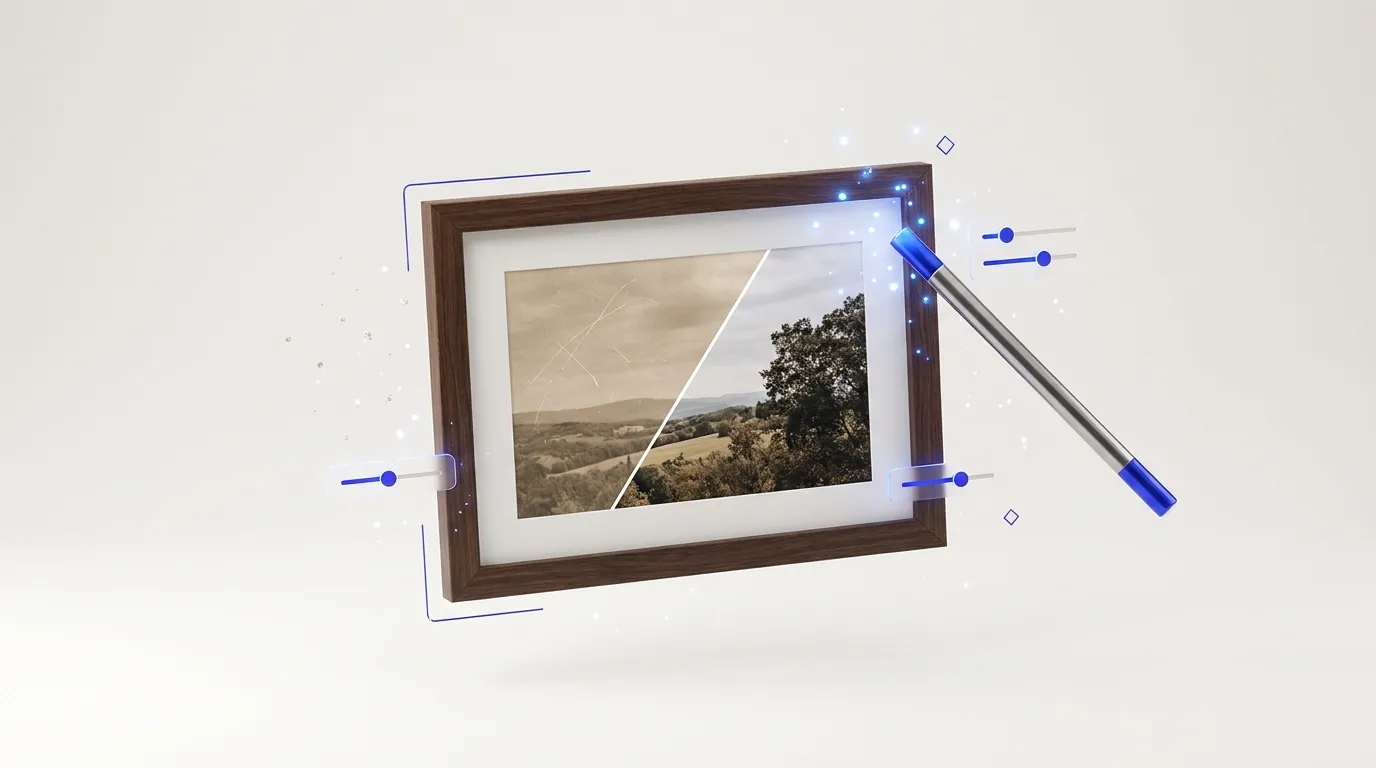
Retoucher une photo demandait autrefois Photoshop, du temps et un vrai savoir-faire : sélections au pinceau, calques, masques, courbes. Aujourd'hui, modifier une photo avec l'IA prend quelques secondes et une simple phrase : tu décris ce que tu veux changer, et l'intelligence artificielle le fait pour toi. Changer un arrière-plan, retirer un objet gênant, améliorer la lumière, transformer le style ou agrandir une image — tout devient accessible, sans logiciel ni compétence technique.
Dans ce guide complet, tu vas découvrir ce que l'IA peut réellement faire sur une photo, comment t'y prendre étape par étape, des exemples de prompts prêts à copier, des cas d'usage concrets par métier, et les erreurs à éviter pour obtenir un résultat propre et crédible.
Qu'est-ce que la modification de photo par IA ?
La modification de photo par IA consiste à transformer une image existante en décrivant la modification souhaitée, plutôt qu'en manipulant manuellement des calques, des pinceaux ou des masques. Tu importes ta photo, tu écris une instruction ("remplace le fond par un mur blanc"), et le modèle génère une nouvelle version de l'image qui applique ta demande.
C'est très différent de la génération d'image classique : ici, l'IA part de ta photo et la modifie, au lieu de créer une image à partir de rien. Elle "comprend" le contenu de l'image — ce qui est le sujet, ce qui est le fond, où se trouve la lumière — et applique ta consigne en conséquence. C'est ce qui la rend si pratique pour un usage quotidien, professionnel comme personnel.
Pourquoi modifier ses photos avec l'IA
Trois raisons expliquent pourquoi cette approche a remplacé la retouche traditionnelle pour la plupart des usages courants :
- Le gain de temps : ce qui prenait 20 minutes sur Photoshop prend désormais quelques secondes. Tu peux traiter une série d'images en une fraction du temps.
- Zéro compétence requise : pas besoin d'apprendre un logiciel complexe. Si tu sais décrire ce que tu veux, tu sais le faire.
- Aucun logiciel à installer : tout se fait en ligne, depuis ton navigateur, sur ordinateur comme sur mobile.
Pour un entrepreneur, un créateur de contenu ou un commerçant, cela signifie produire des visuels professionnels sans budget graphiste et sans courbe d'apprentissage.
Ce que l'IA peut faire sur une photo
Voici les modifications les plus courantes — et les plus utiles — que tu peux demander, avec un exemple concret pour chacune.
Changer ou supprimer l'arrière-plan
C'est l'usage numéro un. Remplace un fond encombré par un fond neutre, un décor, ou supprime-le complètement. Idéal pour les photos produit (fond blanc) ou les portraits (fond professionnel). *Exemple : "remplace l'arrière-plan par un fond blanc uni, éclairage studio".*
Retirer un objet ou une personne
Un passant gênant, un fil électrique, un reflet, un logo : l'IA efface l'élément et reconstruit la zone de manière cohérente, sans trou ni bavure. *Exemple : "retire la personne à droite de l'image".*
Améliorer la lumière et les couleurs
Rattrape une photo trop sombre, terne ou aux couleurs ternes. L'IA équilibre l'exposition et ravive les couleurs sans dénaturer la scène. *Exemple : "éclaircis le visage et ravive les couleurs".*
Agrandir et augmenter la netteté
Certains modèles augmentent la résolution (upscaling) et reconstruisent les détails pour rendre nette une image floue ou trop petite. *Exemple : "augmente la résolution et améliore la netteté".*
Changer le style
Transforme une photo en illustration, en style aquarelle, en rendu 3D ou en ambiance différente, tout en gardant le sujet reconnaissable. *Exemple : "transforme cette photo en illustration style aquarelle".*
Retoucher un portrait
Uniformiser un teint, adoucir une lumière dure, harmoniser une photo de profil — sans l'effet artificiel des anciens filtres. *Exemple : "adoucis la lumière sur le visage, garde un rendu naturel".*
Comment modifier une photo avec l'IA, étape par étape
La méthode est la même quel que soit l'outil. Voici le processus dans le Studio Blemama :
1. Importe ta photo. Glisse ton image (JPG ou PNG) dans l'éditeur. 2. Décris la modification. Écris une instruction claire et précise en français : *"remplace l'arrière-plan par un fond beige uni, garde le produit net"*. 3. Génère. L'IA produit une nouvelle version en quelques secondes. Tu obtiens souvent plusieurs variantes à comparer. 4. Affine si besoin. Reformule ta demande ou enchaîne une seconde modification sur le résultat (par exemple : d'abord changer le fond, puis améliorer la lumière). 5. Télécharge. Récupère ton image en haute résolution, prête à publier.
Exemples de prompts qui marchent
Le secret d'une bonne retouche IA, c'est la précision du prompt. Voici des modèles que tu peux adapter :
- Fond blanc e-commerce : *"place le produit sur un fond blanc pur, éclairage uniforme, ombre légère sous le produit"*.
- Mise en situation : *"place ce mug sur une table en bois clair, avec un café, lumière douce du matin, arrière-plan flou"*.
- Nettoyage : *"retire tous les objets en arrière-plan et garde uniquement la personne"*.
- Lumière : *"corrige la sous-exposition, éclaircis les ombres, garde un rendu naturel"*.
- Portrait pro : *"fond gris neutre, lumière de studio douce, cadrage portrait épaules"*.
Astuce : sois précis. *"Améliore la photo"* donnera un résultat aléatoire ; *"éclaircis le visage et rends le fond légèrement flou"* donnera exactement ce que tu veux. Une instruction = une intention claire.
Cas d'usage concrets par métier
La modification de photo par IA n'est pas un gadget — elle résout de vrais problèmes business :
- E-commerce : détourer un produit sur fond blanc, harmoniser une fiche produit, créer des mises en situation lifestyle sans shooting.
- Photo de profil pro : transformer un selfie en portrait professionnel pour LinkedIn ou un site.
- Réseaux sociaux : adapter une même image à plusieurs formats et ambiances, nettoyer un visuel.
- Immobilier : désencombrer une pièce, améliorer la luminosité d'une annonce, redresser une perspective.
- Restauration : rendre un plat plus appétissant, nettoyer l'arrière-plan d'une table, uniformiser un menu en photos.
- Artisanat / créateurs : valoriser un produit fait main avec un rendu pro sans matériel.
IA, Photoshop ou Canva : quelle différence ?
- Photoshop : ultra-puissant mais complexe et long à maîtriser. Pertinent pour des retouches très fines et manuelles.
- Canva : pratique pour assembler et habiller, mais limité pour la retouche en profondeur.
- IA : la plus rapide pour transformer une image à partir d'une description. Tu décris, elle exécute.
Pour 90 % des besoins quotidiens (fond, objets, lumière, style), l'IA est la solution la plus rapide. Tu peux d'ailleurs combiner : retoucher à l'IA, puis ajuster les détails ailleurs si besoin.
Erreurs à éviter
- Des instructions trop vagues : plus ta demande est précise, meilleur est le résultat. Décris l'élément, l'action et le rendu voulu.
- Vouloir tout faire en un seul prompt : enchaîne plutôt les modifications une par une, en partant du résultat précédent.
- Partir d'une photo de très mauvaise qualité : l'IA améliore beaucoup, mais une image nette au départ donne toujours un meilleur rendu.
- Oublier de vérifier les détails : zoome sur les mains, le texte, les bords et les contours avant de publier, surtout pour un usage commercial.
- Sur-retoucher : un visuel doit rester crédible. Trop "parfait", il perd en confiance.
Les limites de l'IA (à connaître)
L'IA est bluffante, mais elle a ses limites, et mieux vaut les connaître. Sur une photo de très basse qualité ou très floue, la reconstruction reste approximative : l'IA améliore, elle ne crée pas l'information qui n'existe pas. Les détails fins — texte minuscule, motifs complexes, mains, logos — peuvent comporter des erreurs qu'il faut vérifier de près. Enfin, le résultat n'est jamais totalement prévisible : il faut parfois deux ou trois essais pour obtenir exactement ce que tu veux. Rien de grave, mais garde ces limites en tête : pars d'une bonne image, vérifie systématiquement les détails avant un usage pro, et n'hésite pas à régénérer ou à reformuler ton prompt.
Modifier une photo depuis ton mobile
Bonne nouvelle : tu n'as pas besoin d'un ordinateur. Comme tout se passe en ligne, tu peux modifier une photo directement depuis ton téléphone — prendre la photo, l'importer dans le Studio, décrire la modification et télécharger le résultat, le tout en quelques minutes. C'est particulièrement pratique pour les créateurs de contenu, les vendeurs et les commerçants qui travaillent sur le terrain : tu retouches une photo produit ou un visuel entre deux tâches, sans logiciel à installer ni transfert de fichiers vers un ordinateur. Le rendu et les options restent les mêmes que sur ordinateur.
Conclusion
Modifier une photo avec l'IA est devenu l'une des manières les plus rapides de produire des visuels propres et professionnels, sans Photoshop ni budget graphiste. L'essentiel tient en trois mots : importe, décris, génère — et tout repose sur la précision de tes instructions. Du fond au style en passant par la lumière et la netteté, l'IA couvre l'immense majorité des besoins de retouche du quotidien.
Le meilleur moyen de t'y mettre, c'est d'essayer sur l'une de tes propres photos. Tu peux modifier ta première photo gratuitement dans le Studio Blemama, directement depuis ton navigateur.
Questions fréquentes
Quelle est la meilleure IA pour modifier une photo ?
Il n'y a pas une seule "meilleure" IA : tout dépend de ce que tu veux faire. Pour l'édition guidée par texte (changer un fond, retirer un objet), les modèles comme Nano Banana Pro ou GPT Image sont excellents. Le Studio Blemama les réunit pour que tu n'aies pas à choisir.
Peut-on modifier une photo avec l'IA gratuitement ?
Oui. La plupart des outils, dont le Studio Blemama, proposent un usage gratuit pour commencer, puis un système de crédits pour générer en plus grand volume ou en haute résolution.
Faut-il savoir utiliser Photoshop ?
Non. C'est tout l'intérêt de l'IA : tu décris la modification en langage naturel ("retire la personne en arrière-plan", "rends le ciel bleu"), et l'IA s'occupe de la retouche, sans calque ni outil de sélection.
Les photos modifiées par IA sont-elles utilisables commercialement ?
Dans la plupart des cas oui, mais cela dépend des conditions du modèle utilisé et de ton usage. Pour un usage professionnel (e-commerce, publicité), vérifie toujours les droits associés au générateur.
L'IA peut-elle gérer les détails difficiles comme les cheveux ?
Oui, les modèles récents détourent et retouchent très bien les zones complexes (cheveux, transparence, reflets) là où les anciens outils laissaient des bavures. Le résultat reste meilleur sur une photo de départ nette.
Modifier ma photo dans le Studio
Passe à la création : génère visuels, vidéos et contenus prêts à publier pour ton business, directement dans le Studio IA.